Aqui irei me ater apenas as melhorias que esta planilha trouxe. Desde a sua pré-configuração, até a elaboração do diagrama unifilar. Passando pela inserção e edição de dados. Dito isso, vamos para o nosso primeiro tópico.
1. Escolher o número de fases do quadro.
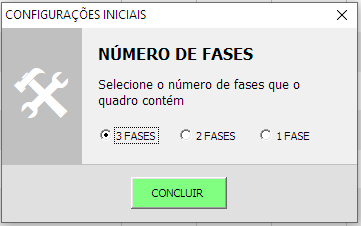
Na planilha anterior (a versão 1.0) você era obrigado a balancear as cargas entre 3 fases, sempre 3 fases. Nesta nova planilha, foi adicionada uma pré-configuração onde é possível selecionar o número de fases que compões o quadro elétrico. Assim é possível balancear duas fases também.
2. Informar elementos que aparecerão no diagrama unifilar.
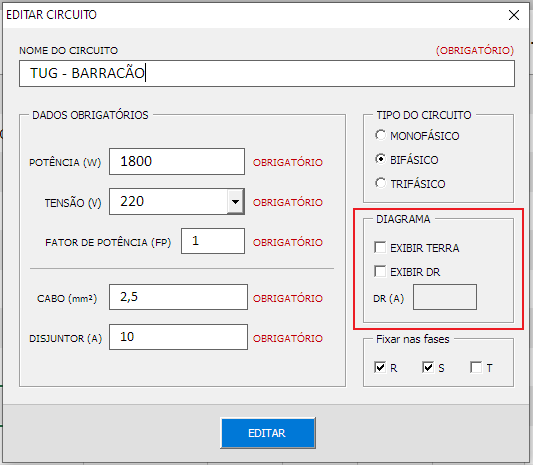
Ao abrirmos o formulário de cadastro e edição de circuitos, podemos notar que novos elementos foram adicionados a ele. Entre os novos elementos podemos ver uma área reservada para as informações do diagrama unifilar específicas para cada circuito.
Nesta área podemos informar se o símbolo de aterramento do circuito deverá ser exibido no diagrama unifilar. Podemos atribuir um DR para o circuito e por último, podemos informar a amperagem deste DR.
Seguindo com as novidades do formulário de cadastro e edição vamos para o próximo tópico.
3. Fixar circuitos em fases específicas
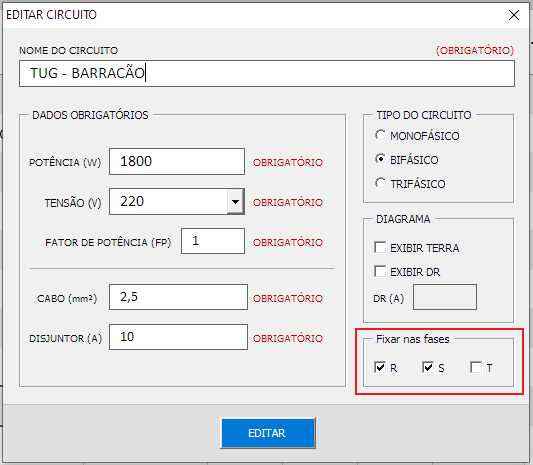
Esta nova função nos permite fixar os circuitos que desejarmos nas fases que indicarmos, deste modo a planilha não irá mexer na posição dos circuitos fixados durante o processo de balanceamento de cargas.
Então imagine que por algum motivo determinados circuitos devem, obrigatoriamente, permanecer em fases específicas. Como é o caso de um quadro elétrico existente com circuitos já instalados a balanceados. Imagine que você vai agregar novo circuitos a este quadro e não quer desmontar todo o quadro para “rebalancear” tudo.
Você pode alimentar a planilha com as informações dos circuitos existentes e fixa-los nas fases onde estão instalados, enquanto os novos circuitos você deixará não fixados. Assim quando a planilha executar a operação de balanceamento de cargas ela posicionará os novos circuitos em relação aos circuitos fixados (que neste caso são os circuitos existentes).
4. Novidades na tabela de circuitos.
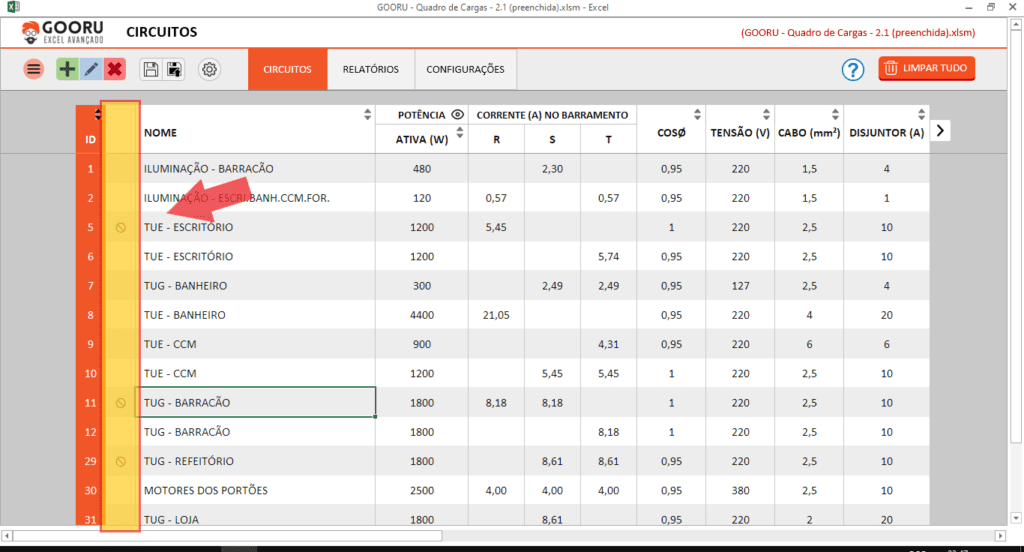
Como já sabemos, uma vez que as informações dos circuitos são inseridas pelo formulário, elas serão exibidas em forma de tabela na tela de circuitos.
A primeira novidade que notamos é esta nova coluna que informa, através deste símbolo de bloqueio, quais circuitos estão fixados.
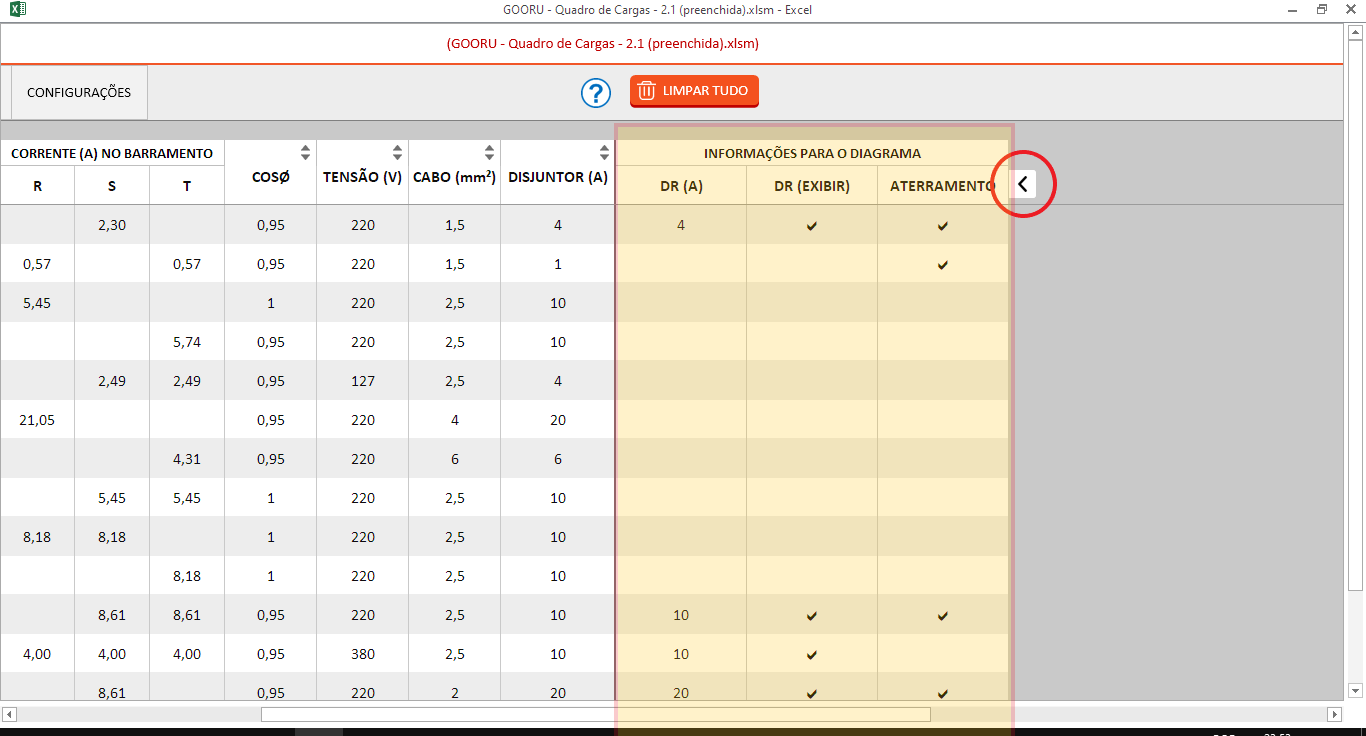
Outra novidade nesta tabela é que além de podermos estender as informações de potências, como já era feito na planilha 1.0, agora, nesta nova planilha, podemos, clicando neste botão, exibir as informações que apareceram no diagrama unifilar. Aqui vemos, quais circuitos terão DR, qual a amperagem deste DR, e quais circuitos terão o símbolo de aterramento exibido no diagrama unifilar.
5. Guia de relatórios e diagrama unifilar
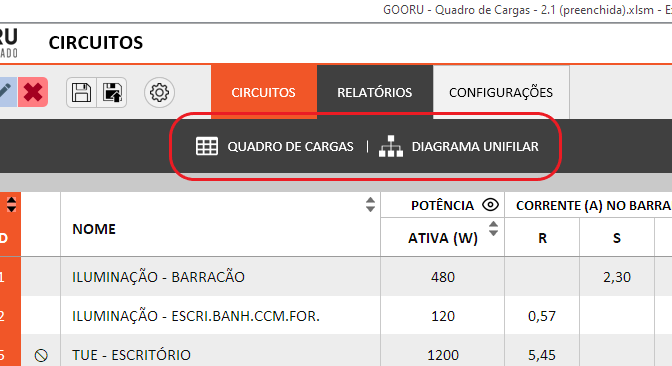
Nesta atualização vemos que a guia de relatórios, agora mostra duas opções de relatório.
- O quadro de cargas, que nós já conhecemos
- E o diagrama unifilar do quadro elétrico.
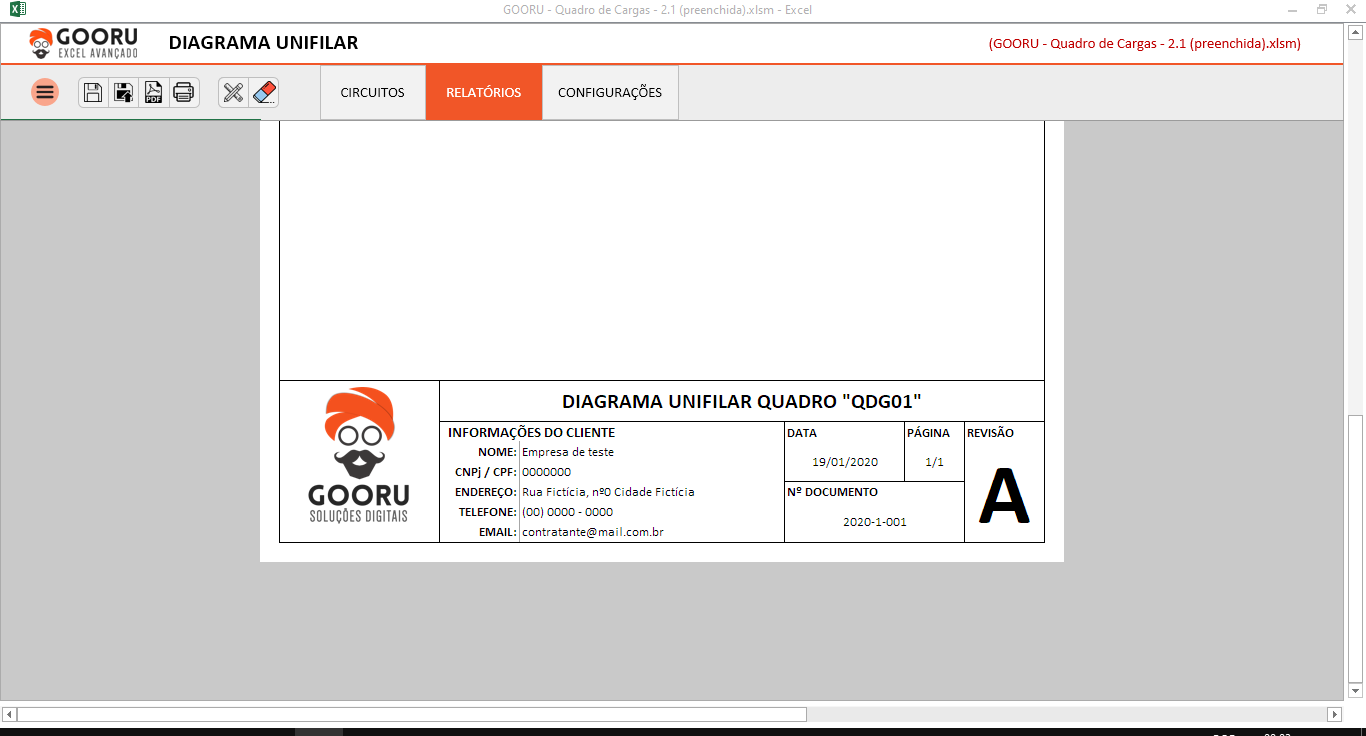
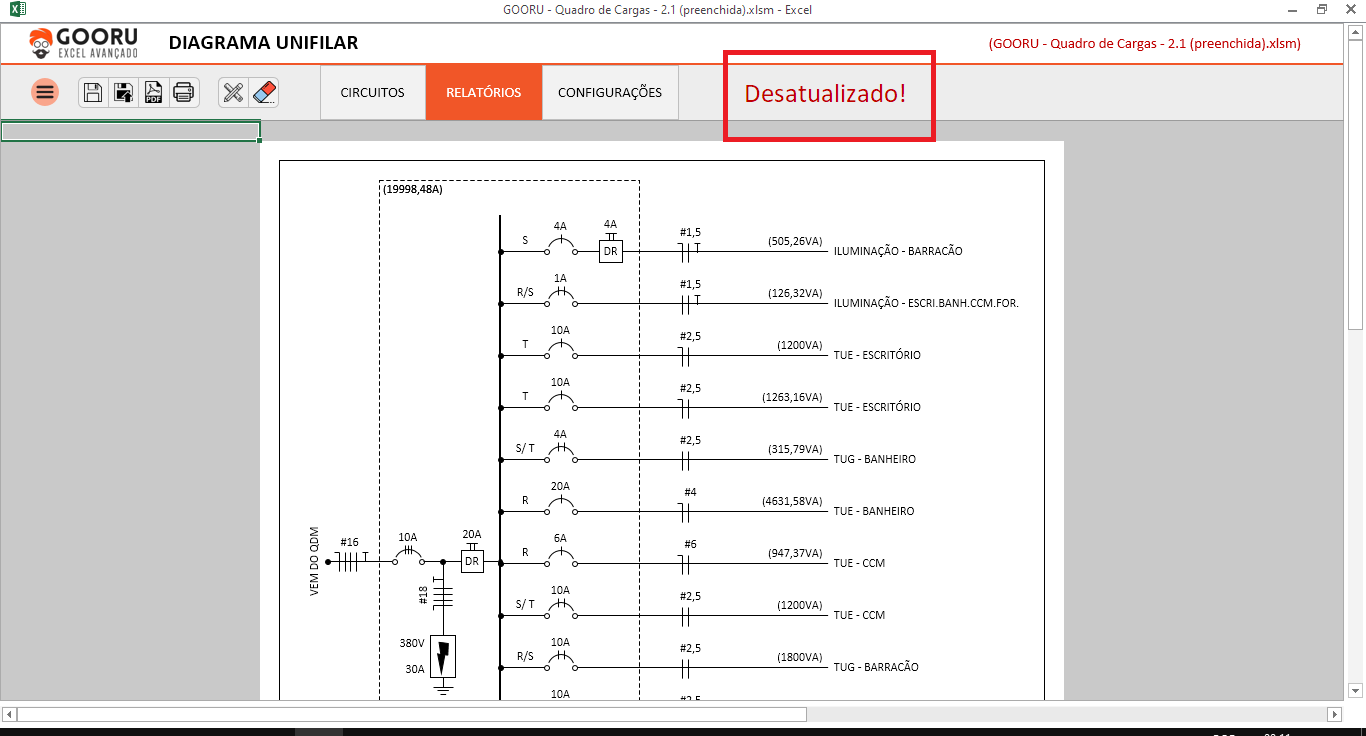
Ao clicar em “Diagrama Unifilar” o que vemos é uma folha no formato A4 preparada para receber um desenho técnico. Na parte inferior desta folha, vemos o carimbo contendo as informações do projeto e do desenho. As informações do projeto serão inseridas através da aba “configurações” dentro da opção “Dados do Projeto”, seguindo os mesmos passos conforme a versão 1.0.
Já as informações do desenho técnico, bem como a geração do diagrama unifilar são atribuídos através do formulário “INFORMAÇÕES DO DESENHO”. É neste formulário que, como o próprio nome diz, atribuímos as informações do desenho técnico. E também informamos os parâmetros de entrada do quadro elétrico. É possível atribuir informações sobre o disjuntor geral, o DR geral e o DPS.
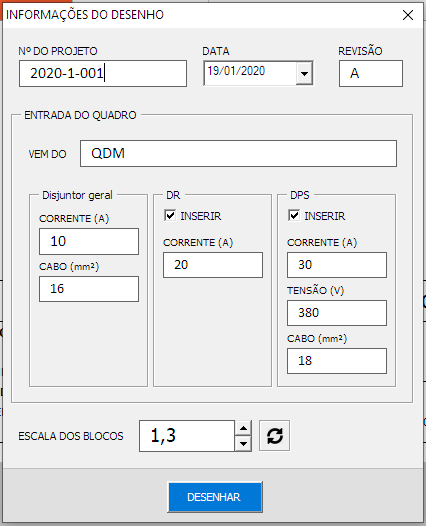
Mais embaixo podemos informar a escala dos blocos do diagrama unifilar, podendo aumentar ou diminuir o tamanho dos blocos.
Agora é só clicar em “DESENHAR” e o diagrama unifilar do quadro elétrico será inserido na folha.
As informações do formulário de “informações do desenho” podem ser alteradas a qualquer momento. Basta clicar no botão “desenhar” que o diagrama será atualizado.
O mesmo também vale para a tela de circuitos. Sempre que um circuito for editado, excluído ou adicionado, uma mensagem informando que o diagrama está desatualizado será exibida na tela do diagrama unifilar. E para atualizá-lo seguimos o mesmo processo, basta abrir o formulário: “INFORMAÇÕES DO DESENHO” e clicar no botão: “DESENHAR”.
Então é isso, espero que tenha gostado da planilha. Lembrando que quaisquer dúvidas ou sugestões vocês podem entrar em contato conosco através do nosso site ou das nossas mídias sociais.
Mais uma vez, muito obrigado. E até mais.
Ficou interessado em adquirir a planilha? Clique no botão abaixo: